

Como criar o Pixel da Meta no Facebook e conectar ao Rapei?
Crie a fonte de dados da loja e cole somente o ID numérico no painel.
Revisado em 28/10/2026
As telas de exemplo usam dados de demonstração. Clique na imagem para abrir em tamanho maior; as opções podem variar conforme seu plano e suas permissões.
Passo a passo
Acesse o Meta Business pelo link abaixo com uma conta que administra a empresa. Selecione o portfólio empresarial da loja; se não houver um, conclua a criação e confira suas permissões antes de configurar a fonte de dados.
Abra o Gerenciador de Eventos. Na criação de uma fonte de dados, escolha Conectar dados → Web e siga o assistente para criar o pixel ou conjunto de dados da loja. Os nomes e a ordem das telas podem variar conforme a conta Meta.
Dê um nome identificável, informe a URL do cardápio quando solicitada e escolha a configuração do Pixel da Meta. Você pode começar com o pixel do navegador e configurar a API de Conversões separadamente depois.
Selecione a fonte criada e abra Configurações para localizar seu ID do Pixel/conjunto de dados usado na conexão Web. Copie o identificador numérico. Não use o ID da conta de anúncios, da página do Facebook ou do portfólio.
No Rapei, abra Sistema → Integrações. No cartão Facebook/Meta Pixel clique em Configurar. Cole apenas o número em ID do Pixel da Meta; não cole o código JavaScript completo.
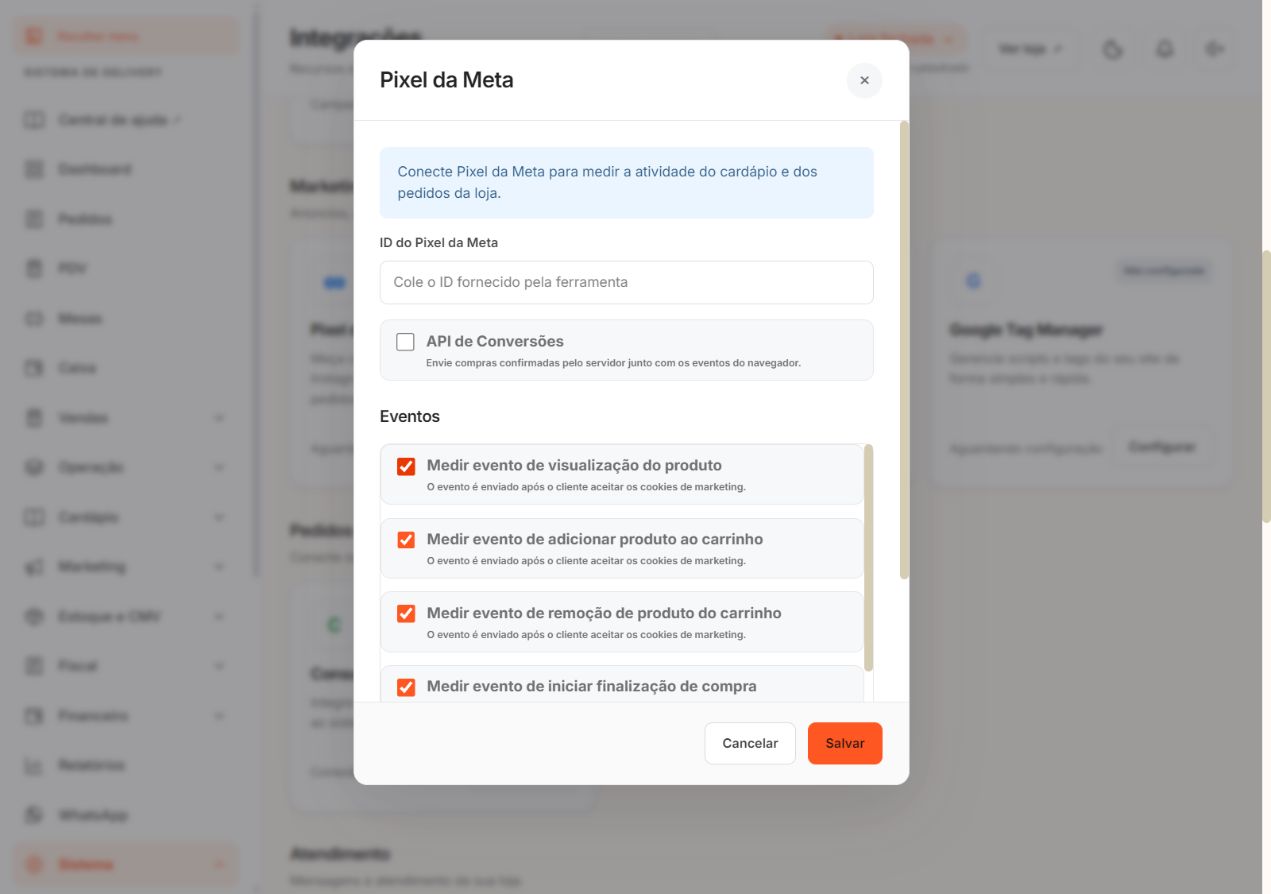
Informe o ID do Pixel e revise os eventos de marketing no Rapei.
Ampliar imagem ↗Marque os eventos que deseja acompanhar, como visualização de produto, adicionar ao carrinho, iniciar checkout e conversão. Revise a opção de incluir taxa de entrega no valor da compra, quando aplicável, e clique em Salvar.
No Gerenciador de Eventos, abra a ferramenta de teste de eventos e acesse o cardápio público da loja no navegador. Aceite os cookies de marketing e execute uma visualização ou adição ao carrinho para conferir a chegada dos eventos.
Confira também a fonte e seus diagnósticos na Meta. Se não receber eventos, revise o ID, o consentimento, os eventos marcados e bloqueadores do navegador. Para compras online, o evento de conversão depende da aprovação do pagamento.
Links oficiais para continuar
Os recursos e as ações disponíveis no painel dependem do plano da loja e das permissões do seu usuário.
← Ver todos os guias de Clientes e divulgação