

Como criar um contêiner Google Tag Manager e cadastrar no Rapei?
Use GTM para gerenciar tags quando essa for a estratégia de medição da loja.
Revisado em 28/10/2026
As telas de exemplo usam dados de demonstração. Clique na imagem para abrir em tamanho maior; as opções podem variar conforme seu plano e suas permissões.
Passo a passo
Acesse Google Tag Manager pelo link oficial e entre com a conta Google da empresa. Crie uma conta, informe a empresa e o país e crie um contêiner com o nome do cardápio, escolhendo Web como plataforma.
Conclua os termos e localize no espaço de trabalho o ID do contêiner que começa com GTM-. Copie esse ID; não use o número da conta nem o G- de uma propriedade Analytics.
No Rapei, abra Sistema → Integrações → Google Tag Manager → Configurar. Cole o ID completo do contêiner e salve. Não é necessário colar os trechos de script do instalador do Google.
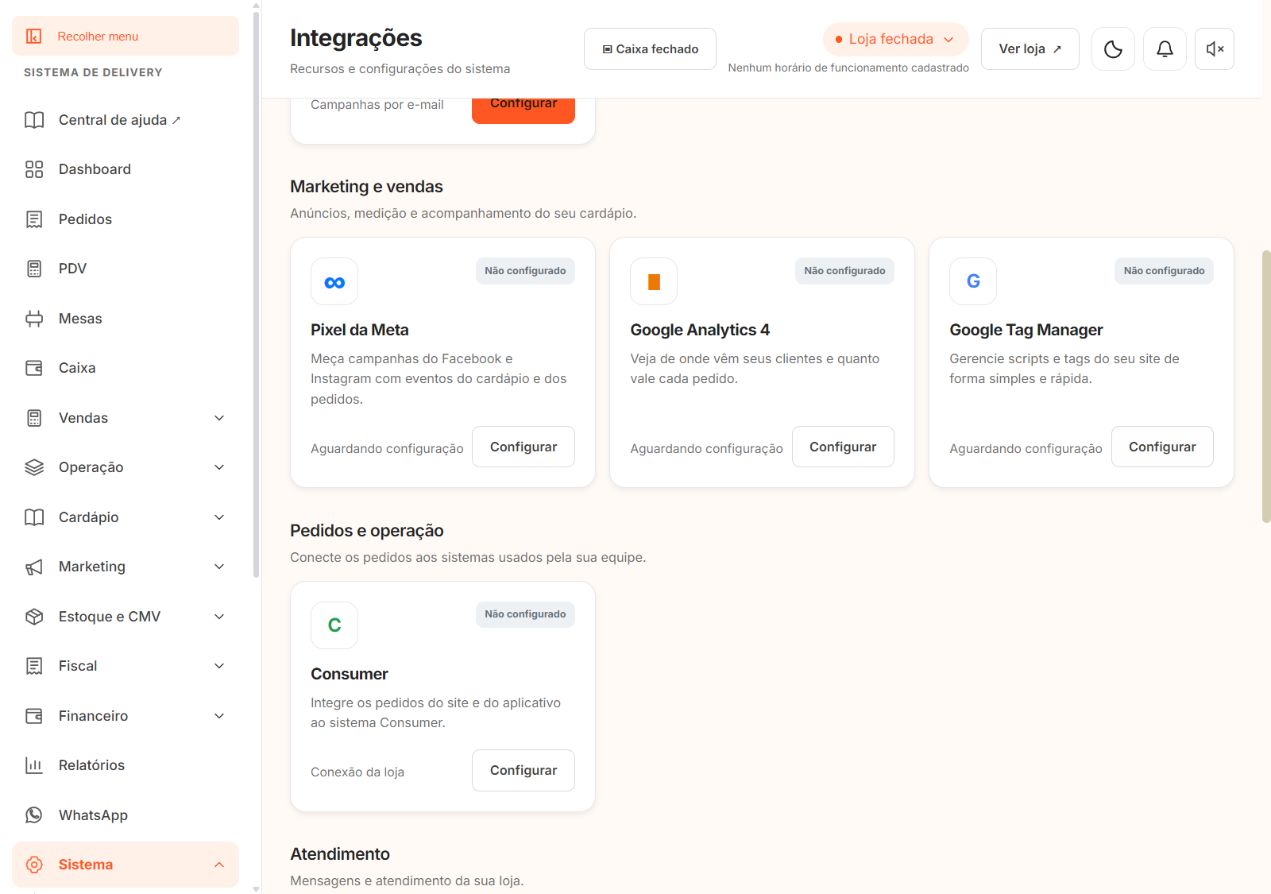
Informe o ID do contêiner na integração Google Tag Manager.
Ampliar imagem ↗Volte ao Tag Manager para criar as tags e seus acionadores conforme sua estratégia. O Rapei disponibiliza eventos no dataLayer, mas cadastrar o contêiner sozinho não cria as tags de Analytics ou Meta dentro dele.
Use Visualizar/Tag Assistant para validar o cardápio e os eventos após aceitar os cookies de marketing. Confira os nomes e dados efetivamente recebidos antes de configurar acionadores personalizados.
Depois da validação, envie e publique uma versão do contêiner no Tag Manager. Uma alteração mantida apenas no espaço de trabalho não chega aos clientes. Revise a medição também no destino das tags.
Links oficiais para continuar
Os recursos e as ações disponíveis no painel dependem do plano da loja e das permissões do seu usuário.
← Ver todos os guias de Clientes e divulgação