

Como criar o Google Analytics GA4 e conectar ao Rapei?
Crie a conta, a propriedade e o fluxo Web para obter o ID G-.
Revisado em 28/10/2026
As telas de exemplo usam dados de demonstração. Clique na imagem para abrir em tamanho maior; as opções podem variar conforme seu plano e suas permissões.
Passo a passo
Acesse Google Analytics pelo link abaixo e entre com a conta Google da empresa. Na primeira utilização, clique em Começar a usar; se já usa Analytics, abra Administrador → Criar → Conta quando precisar de uma conta separada.
Informe o nome da conta da empresa e revise as opções de compartilhamento. Crie uma propriedade para o cardápio da loja, com um nome fácil de identificar, o fuso horário da operação e a moeda Real brasileiro (BRL).
Preencha as informações da empresa, escolha os objetivos de negócio solicitados e aceite os termos aplicáveis. Para uma propriedade existente, é necessário acesso de editor para configurar seus fluxos.
Na coleta de dados, escolha Web, informe a URL HTTPS do cardápio e dê um nome ao fluxo. Se estiver voltando depois, abra Administrador → Coleta e modificação de dados → Fluxos de dados e selecione ou crie o fluxo Web.
Abra os detalhes do fluxo e copie o ID de métricas/medição que começa com G-. Não use o número da propriedade, o ID do fluxo, um código antigo UA- ou o ID GTM- do Tag Manager.
No Rapei, abra Sistema → Integrações → Google Analytics → Configurar. Cole o G- completo em ID de métricas (GA4), selecione os eventos que deseja medir e clique em Salvar. O Rapei instala a integração; você não precisa colar o script HTML.
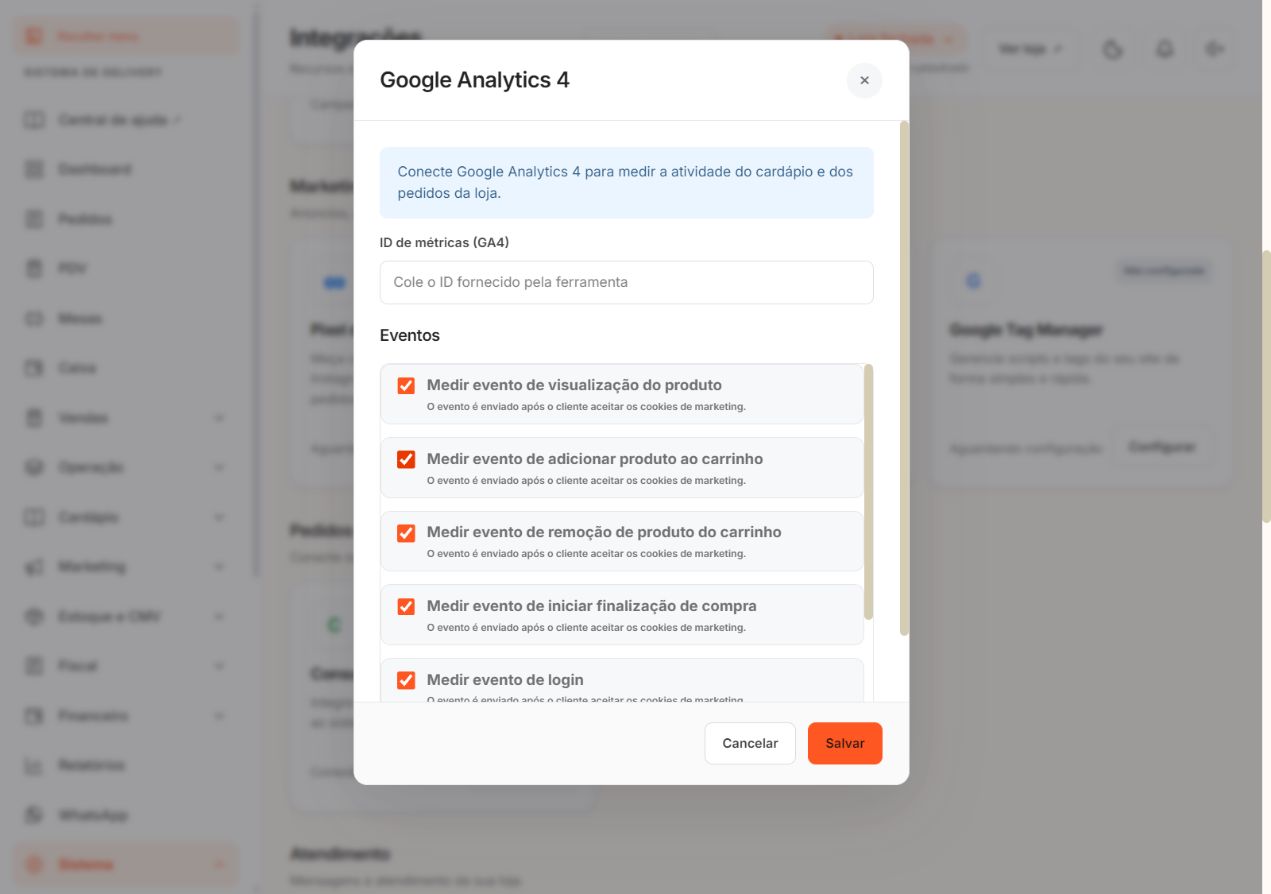
Use o ID de medição do fluxo Web na integração Google Analytics 4.
Ampliar imagem ↗Abra o cardápio público, aceite os cookies de marketing e navegue por um produto e pelo carrinho. No Analytics, selecione a propriedade correta e abra Relatórios → Tempo real para conferir a atividade.
Se nada aparecer, confira o G-, o fluxo, o domínio acessado, o consentimento e bloqueadores. Os relatórios consolidados podem demorar mais que o Tempo real. A conversão online no Rapei é enviada após aprovação do pagamento.
Links oficiais para continuar
Os recursos e as ações disponíveis no painel dependem do plano da loja e das permissões do seu usuário.
← Ver todos os guias de Clientes e divulgação