

Como configurar o token da API de Conversões da Meta?
Conecte o envio de compras pelo servidor usando a mesma fonte do pixel.
Revisado em 28/10/2026
As telas de exemplo usam dados de demonstração. Clique na imagem para abrir em tamanho maior; as opções podem variar conforme seu plano e suas permissões.
Passo a passo
Configure primeiro o Pixel da Meta no Rapei e confira a fonte de dados selecionada no Gerenciador de Eventos. Você precisa de permissão para administrar essa fonte.
Na Meta, abra a fonte Web → Configurações e localize a seção API de Conversões. Na configuração direta/manual, use a opção de gerar token de acesso quando disponível. Se a opção não aparecer, confira as permissões e a orientação oficial da Meta.
Copie o token da fonte correta e guarde-o em segurança. Esse token é secreto e é diferente do ID numérico do Pixel, que continuará preenchido no campo próprio.
No Rapei, abra Sistema → Integrações → Facebook/Meta Pixel → Configurar. Ative API de Conversões e cole o valor em Token da API de Conversões. Deixe o campo vazio apenas quando quiser manter um token já salvo.
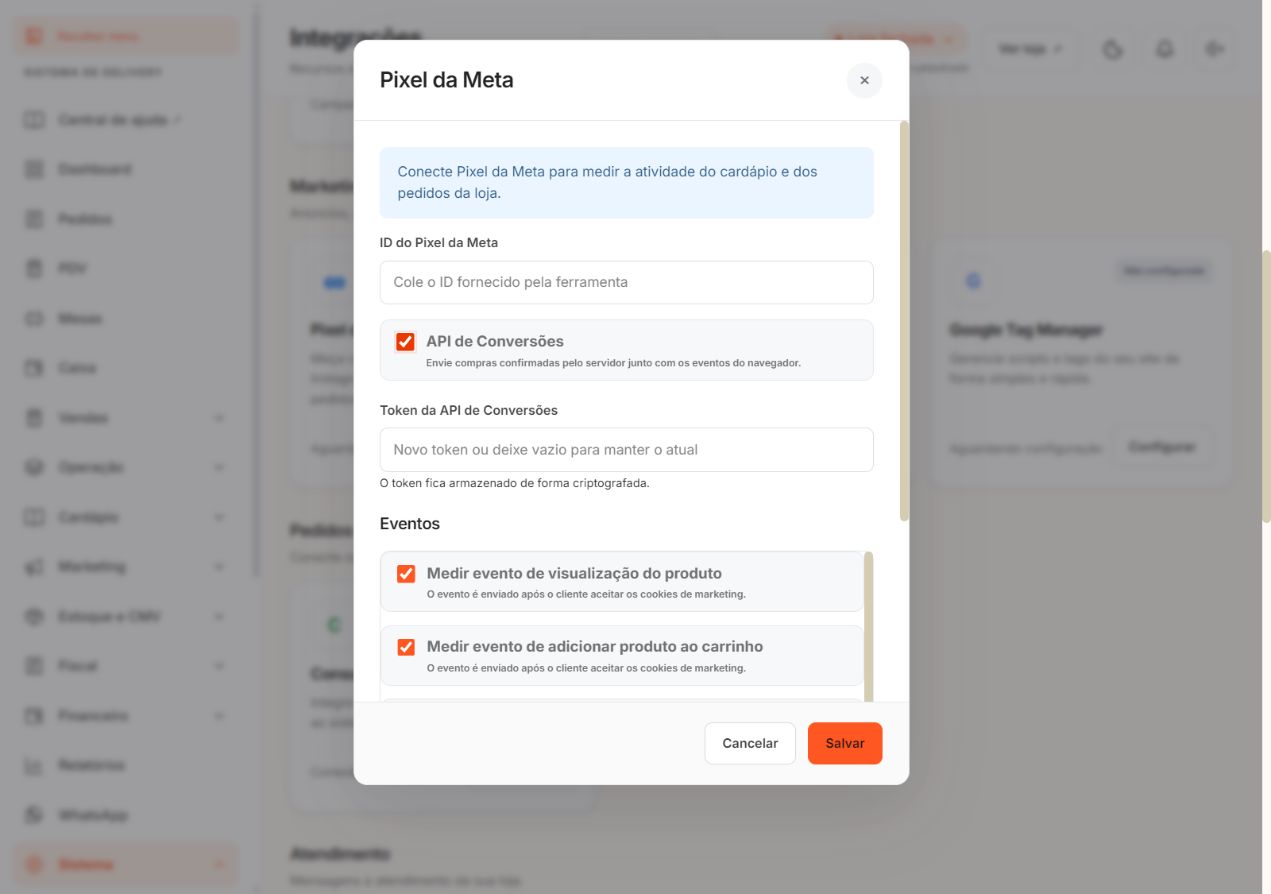
Na configuração do Pixel, habilite a API de Conversões e informe as credenciais.
Ampliar imagem ↗Confira se o evento de conversão está selecionado e salve. A integração envia compras confirmadas pelo servidor junto com os eventos do navegador; ela não substitui o consentimento nem a aprovação do pagamento.
Valide uma compra controlada e confira a atividade e os diagnósticos da fonte na Meta. O Rapei não possui campo para código de teste da API de Conversões; não cole esse código no lugar do token. Se houver rejeição, confirme o token e as permissões com o suporte.
Links oficiais para continuar
Os recursos e as ações disponíveis no painel dependem do plano da loja e das permissões do seu usuário.
← Ver todos os guias de Clientes e divulgação