

Como conectar minha loja ao iFood, desde o portal até os pedidos?
Entenda o ID da loja, a autorização e as credenciais da aplicação centralizada.
Revisado em 28/10/2026
As telas de exemplo usam dados de demonstração. Clique na imagem para abrir em tamanho maior; as opções podem variar conforme seu plano e suas permissões.
Passo a passo
Acesse o Portal do Parceiro iFood pelo link oficial abaixo, faça login e selecione o restaurante correto. Use um usuário com permissão para autorizar integrações, preferencialmente o dono da loja.
Abra o perfil da loja nas configurações do Portal do Parceiro e localize o ID da loja (merchant ID). Copie o identificador completo. Ele identifica o estabelecimento; não é o CNPJ, a senha de login nem o número curto usado na divulgação.
Entre em contato com o suporte Rapei para confirmar a aplicação centralizada que será utilizada e o processo de liberação da sua loja. O Portal do Parceiro é para operar o restaurante; o iFood Developer é para a equipe responsável pela integração.
Se você também for responsável técnico pela aplicação, acesse iFood Developer → Meus aplicativos, selecione a aplicação centralizada e localize suas credenciais Client ID e Client Secret. Aplicações novas precisam cumprir o cadastro, os testes e a homologação exigidos pelo iFood antes da operação com lojas reais.
No aplicativo do portal Developer, a equipe responsável solicita o acesso ao seu estabelecimento pela área de permissões. Volte ao Portal do Parceiro, localize a solicitação de integração/aplicativo, confira o nome do aplicativo e autorize a loja correta. Se a solicitação não aparecer, peça à equipe para conferir o merchant ID e o pedido de acesso.
Com a liberação confirmada, no Rapei abra Sistema → Integrações → Pedidos dos marketplaces. No cartão iFood clique em Configurar.
Preencha ID do estabelecimento (merchant.id), Client ID e Client secret com os dados autorizados para essa loja. Os dois IDs do iFood têm formato UUID, com letras, números e hífens. Clique em Salvar credenciais; salvar pausa o recebimento até revisar a conexão.
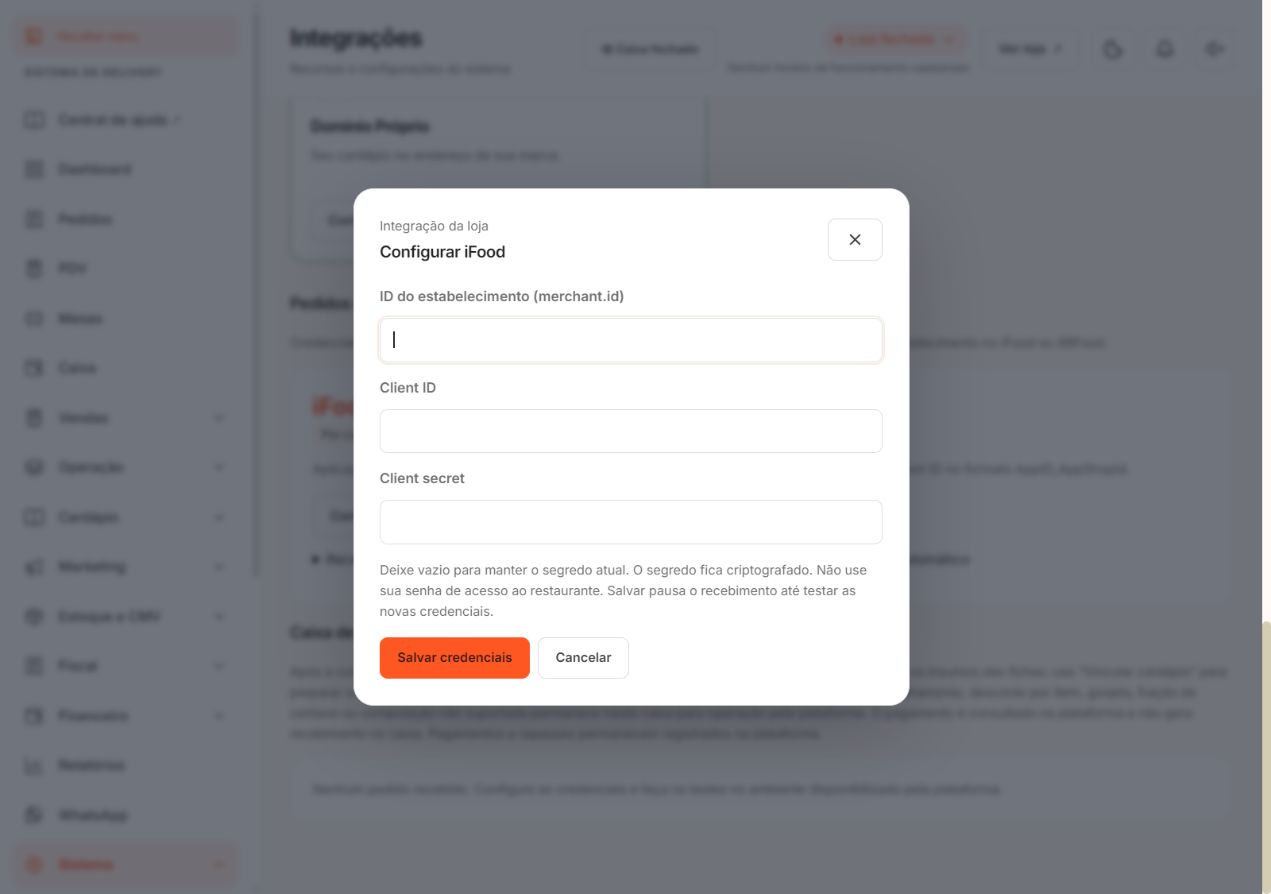
Informe no Rapei o ID do estabelecimento e as credenciais aprovadas pelo iFood.
Ampliar imagem ↗Clique em Testar acesso e depois em Ativar. O teste verifica a autenticação; confirme também o vínculo da loja e a chegada de um pedido autorizado pela plataforma. Um token válido sozinho não prova que a loja está liberada.
Em Recebimento automático, copie o Webhook exibido pelo Rapei para o responsável configurar no aplicativo iFood, se usar notificações. O endereço já contém sua loja. O recebimento com o painel fechado também depende do agendador do servidor, mantido pela equipe Rapei.
Use Consultar pedidos e confira a Caixa de entrada. Abra Vincular cardápio para associar os itens externos aos produtos, tamanhos, sabores e adicionais do Rapei. Confira o guia de vínculo antes de importar para produção.
Acompanhe o primeiro pedido no Portal do Parceiro e no Rapei. Só deixe a operação integrada após conferir chegada, aceite, produção e os estados retornados pela plataforma. Pagamentos e repasses continuam sendo conferidos no iFood.
Links oficiais para continuar
Os recursos e as ações disponíveis no painel dependem do plano da loja e das permissões do seu usuário.
← Ver todos os guias de iFood e 99Food