

Como conectar minha loja ao 99Food e encontrar as chaves?
Prepare o vínculo Open Delivery e os identificadores da aplicação e da loja.
Revisado em 28/10/2026
As telas de exemplo usam dados de demonstração. Clique na imagem para abrir em tamanho maior; as opções podem variar conforme seu plano e suas permissões.
Passo a passo
Acesse o portal oficial de restaurantes 99Food pelo link abaixo e entre com a conta responsável pela sua loja. Selecione o estabelecimento correto e confira se o cadastro está ativo para operar.
Peça ao suporte Rapei a confirmação de disponibilidade da integração Open Delivery para sua loja. A liberação e as credenciais dependem do vínculo aprovado pela 99Food; o login do restaurante não gera automaticamente as chaves de API.
O responsável técnico deve acessar a plataforma oficial de desenvolvedores 99Food, selecionar a aplicação autorizada e localizar o vínculo do estabelecimento. Se essa área ou a criação do vínculo não estiver disponível, solicite a habilitação ao atendimento da 99Food e ao suporte Rapei, informando que a conexão usa Open Delivery.
Solicite ao responsável os dados do vínculo aprovado: merchant.id do estabelecimento, AppID, AppShopId e Client secret. O AppShopId é o identificador do vínculo da loja com a aplicação; não troque esses valores pelo CNPJ, telefone ou senha do portal.
No Rapei, abra Sistema → Integrações → Pedidos dos marketplaces. No cartão 99Food clique em Configurar e preencha ID do estabelecimento (merchant.id) com o identificador fornecido para essa loja.
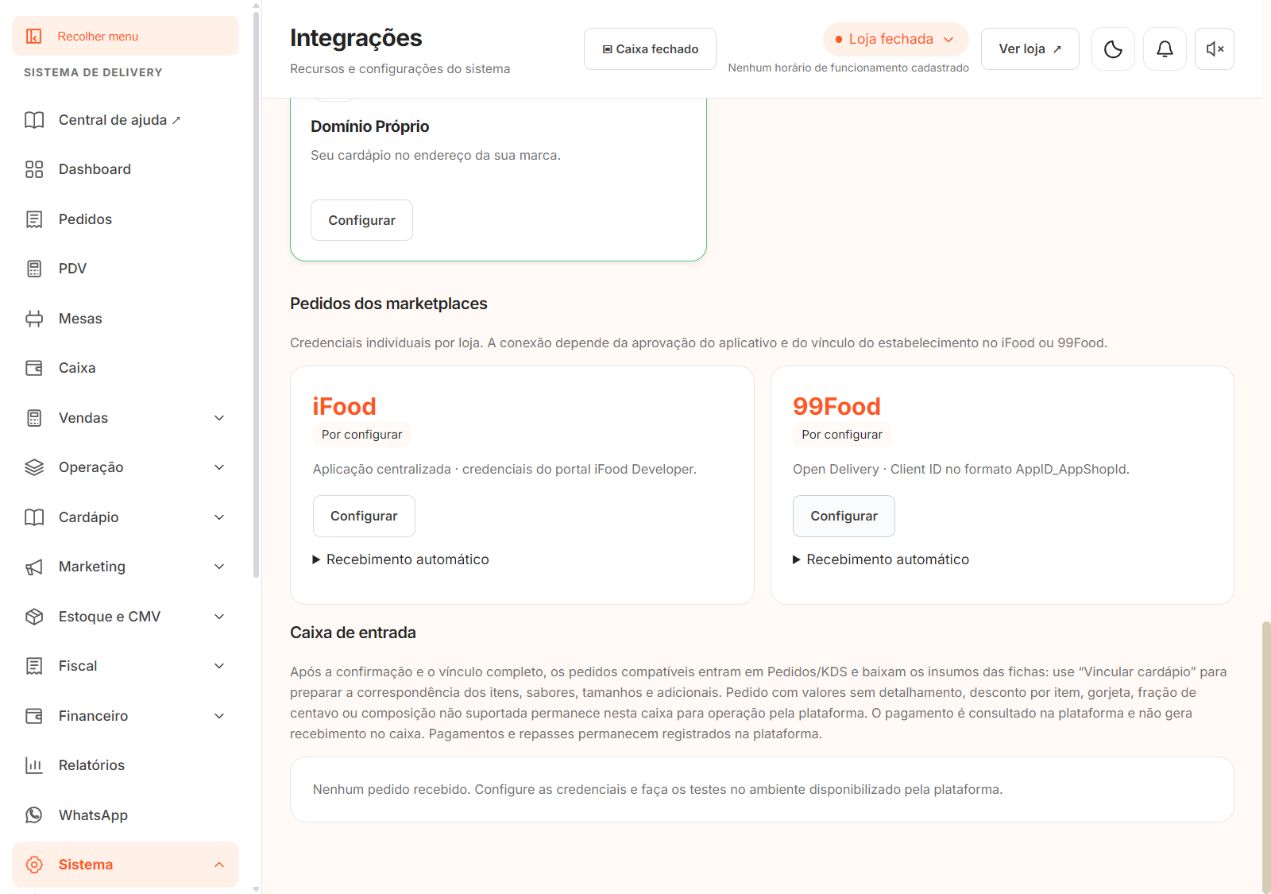
A janela de configuração da 99Food fica em Sistema → Integrações.
Ampliar imagem ↗Em Client ID (AppID_AppShopId), informe AppID, um sublinhado e AppShopId, nessa ordem. Use os valores reais do vínculo; não inclua espaços. Preencha Client secret com o segredo correspondente, sem usar a senha de acesso ao restaurante.
Clique em Salvar credenciais. Em seguida use Testar acesso. Se aparecer erro, revise os identificadores, o segredo e a autorização da aplicação com o responsável técnico antes de ativar.
No cartão, abra Recebimento automático, copie o Webhook específico da sua loja e peça ao responsável para cadastrá-lo na configuração Open Delivery da aplicação 99Food. As notificações precisam da assinatura esperada pela integração.
Após a liberação, clique em Ativar e use Consultar pedidos. Valide um pedido controlado conforme orientação da 99Food, confira a Caixa de entrada e faça o vínculo dos itens em Vincular cardápio.
Confira o pedido e suas mudanças de estado nos dois sistemas antes da operação diária. Os pedidos compatíveis podem seguir para Pedidos/KDS; pagamentos, taxas e repasses continuam sendo conferidos na 99Food.
Links oficiais para continuar
Os recursos e as ações disponíveis no painel dependem do plano da loja e das permissões do seu usuário.
← Ver todos os guias de iFood e 99Food