

Como configurar o PicPay para receber pedidos?
Gere as credenciais do Checkout e o token de notificação antes de habilitar o Pix.
Revisado em 28/10/2026
As telas de exemplo usam dados de demonstração. Clique na imagem para abrir em tamanho maior; as opções podem variar conforme seu plano e suas permissões.
Passo a passo
Abra o Painel Lojista PicPay pelo link oficial abaixo e entre com a conta da sua empresa. Conclua o cadastro comercial e solicite a habilitação do E-commerce Checkout se a solução ainda não estiver liberada para sua conta.
No painel PicPay, abra Integrações. Localize Checkout e clique em Gerar Token. A integração atual do Rapei usa PicPay Checkout; as chaves de Carteira PicPay ou de outros produtos não substituem as do Checkout.
Guarde o Client ID e o Client Secret mostrados. O Client Secret é exibido uma única vez; copie-o antes de fechar. Gere novas credenciais somente se necessário, pois a renovação afeta as chaves anteriores.
No Rapei, abra Sistema → Configurações → Pagamentos. Selecione PicPay em Provedor de pagamentos. Copie o endereço exibido no campo URL do webhook no PicPay; ele já identifica a sua loja.
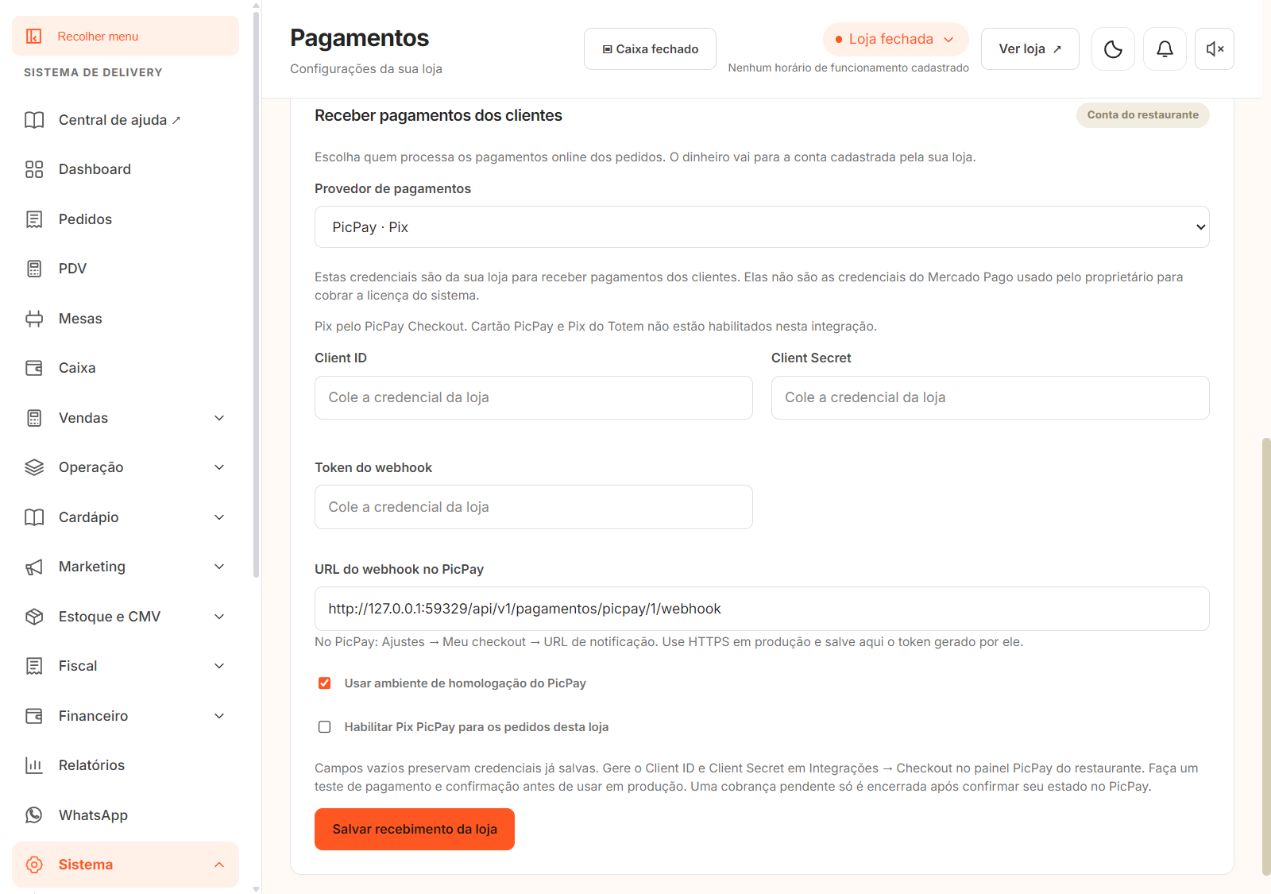
No Rapei, selecione PicPay para encontrar os campos de configuração e o endereço de retorno.
Ampliar imagem ↗Volte ao painel PicPay. No menu do canto superior direito, abra Ajustes → Meu checkout. Ative URL de notificação, cole a URL HTTPS copiada do Rapei e clique em Salvar alterações.
Após salvar, copie o token de autenticação do webhook gerado pelo PicPay. Ele confirma a origem das notificações e é diferente do Client Secret.
No Rapei, preencha Client ID, Client Secret e Token do webhook com os respectivos valores. Não coloque sua senha de login nesses campos. Campos secretos vazios preservam valores que já foram salvos.
Confira o ambiente: Usar ambiente de homologação do PicPay serve para testes com credenciais compatíveis de homologação. Para receber pagamentos reais, use credenciais de produção e desmarque essa opção.
Marque Habilitar Pix PicPay para os pedidos desta loja e clique em Salvar recebimento da loja. No Rapei esta conexão oferece Pix PicPay; cartão PicPay e Pix do Totem não estão habilitados nesta integração.
Faça um pedido controlado pelo cardápio. Confira o QR Code, o recebimento no PicPay e a confirmação no Rapei. Se continuar pendente, revise URL, token do webhook e ambiente antes de liberar a operação. Pagamento em produção movimenta dinheiro real.
Links oficiais para continuar
Os recursos e as ações disponíveis no painel dependem do plano da loja e das permissões do seu usuário.
← Ver todos os guias de Pagamentos online